
Монитор: как модель отвечает пользователям
Доступно: аналитикам и администраторам
«Монитор» показывает, как модель справляется с вопросами людей: сколько спрашивают, какие метрики нужны чаще всего, на что агент не смог ответить и о каких ошибках сообщили. Раз в неделю загляните сюда — это готовый список доработок модели.
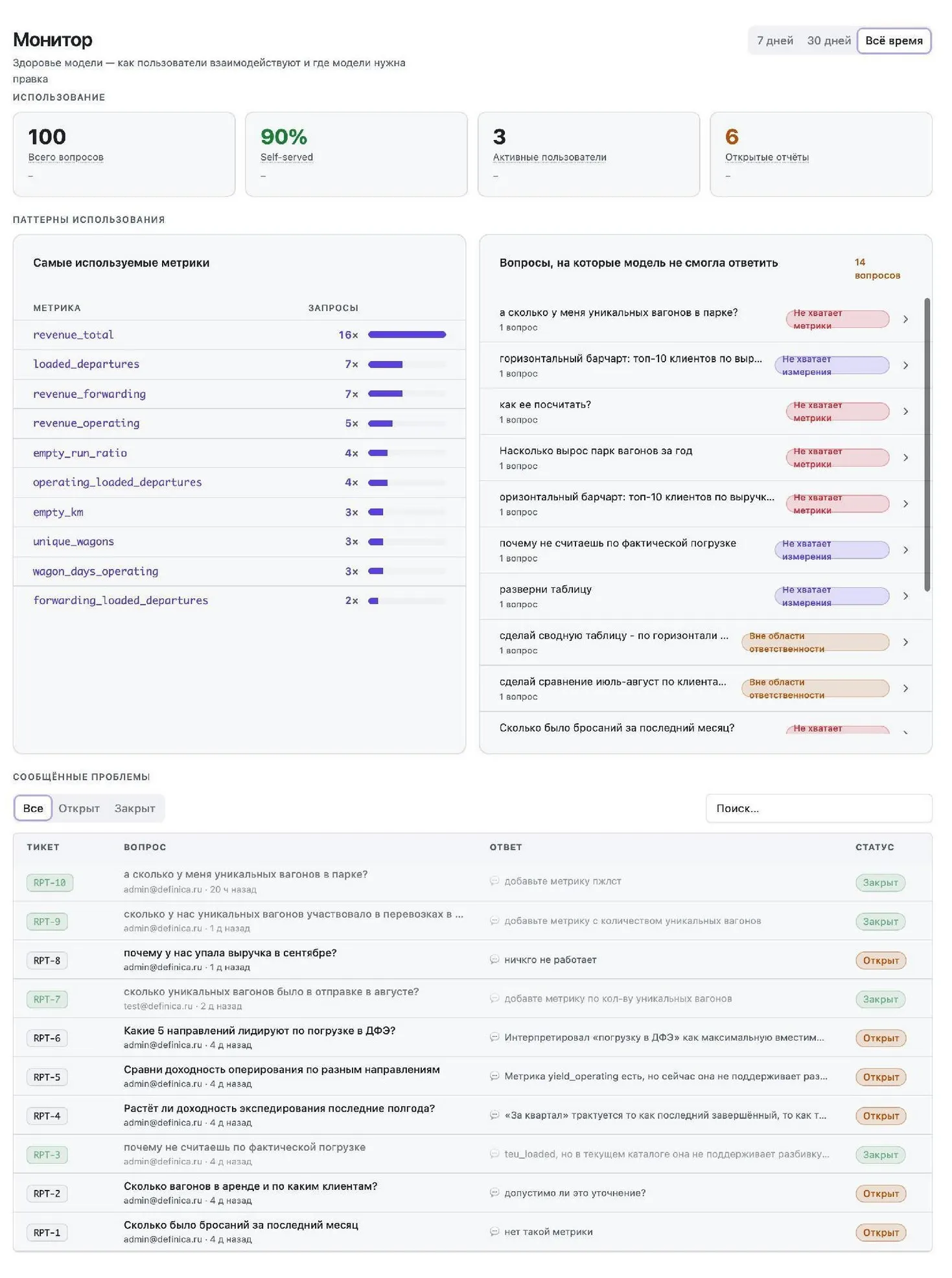
Справа вверху выберите период: «7 дней», «30 дней» или «Всё время». От него зависят все цифры на странице.
Использование
Заголовок раздела «Использование»| Плитка | Что значит |
|---|---|
| Всего вопросов | Ответы агента за выбранный период — по одному на вопрос пользователя. |
| Self-served | Доля вопросов, где пользователь получил ответ без открытия отчёта. Чем выше — тем лучше. |
| Активные пользователи | Уникальные пользователи, задавшие хотя бы один вопрос за выбранный период. |
| Открытые отчёты | Отчёты, которые сейчас в статусе «Открыт». Нажмите, чтобы увидеть список ниже. |
Паттерны использования
Заголовок раздела «Паттерны использования»«Самые используемые метрики» — метрики, к которым чаще всего обращаются запросы, с числом запросов. «Открыть в модели» ведёт к определению метрики: именно эти определения стоит держать точными в первую очередь.
«Вопросы, на которые модель не смогла ответить» — вопросы, где агент не нашёл, чем ответить. У каждого — причина:
| Причина | Что делать |
|---|---|
| Не хватает метрики | Добавить метрику в модель: Метрики. |
| Не хватает измерения | Добавить измерение или связь: Измерения, Таблицы и связи. |
| Вне области ответственности | Вопрос не про данные модели. Обычно ничего делать не нужно. |
Нажмите на вопрос, чтобы открыть «История вопроса» — разговор, в котором он прозвучал.
Сообщённые проблемы
Заголовок раздела «Сообщённые проблемы»Внизу — таблица обращений, которые пользователи отправили кнопкой «Сообщить»: номер RPT, вопрос, комментарий и статус. Фильтры «Все», «Открыт», «Закрыт» и строка «Поиск…» помогают найти нужное.
Нажмите на обращение, чтобы его разобрать: Разобрать обращение.
Число открытых обращений видно и на пункте «Монитор» в боковой панели приложения.