
Метрики и измерения без чата
Доступно: всем
Посмотреть метрику с фильтрами и разрезами можно без вопроса агенту. Для этого откройте раздел «Модель» и выберите метрику в дереве слева. Раздел открыт всем ролям; пользователи видят в нём метрики и измерения, аналитики и администраторы — ещё и таблицы.
Метрику можно открыть и с «Главной», нажав на её карточку.
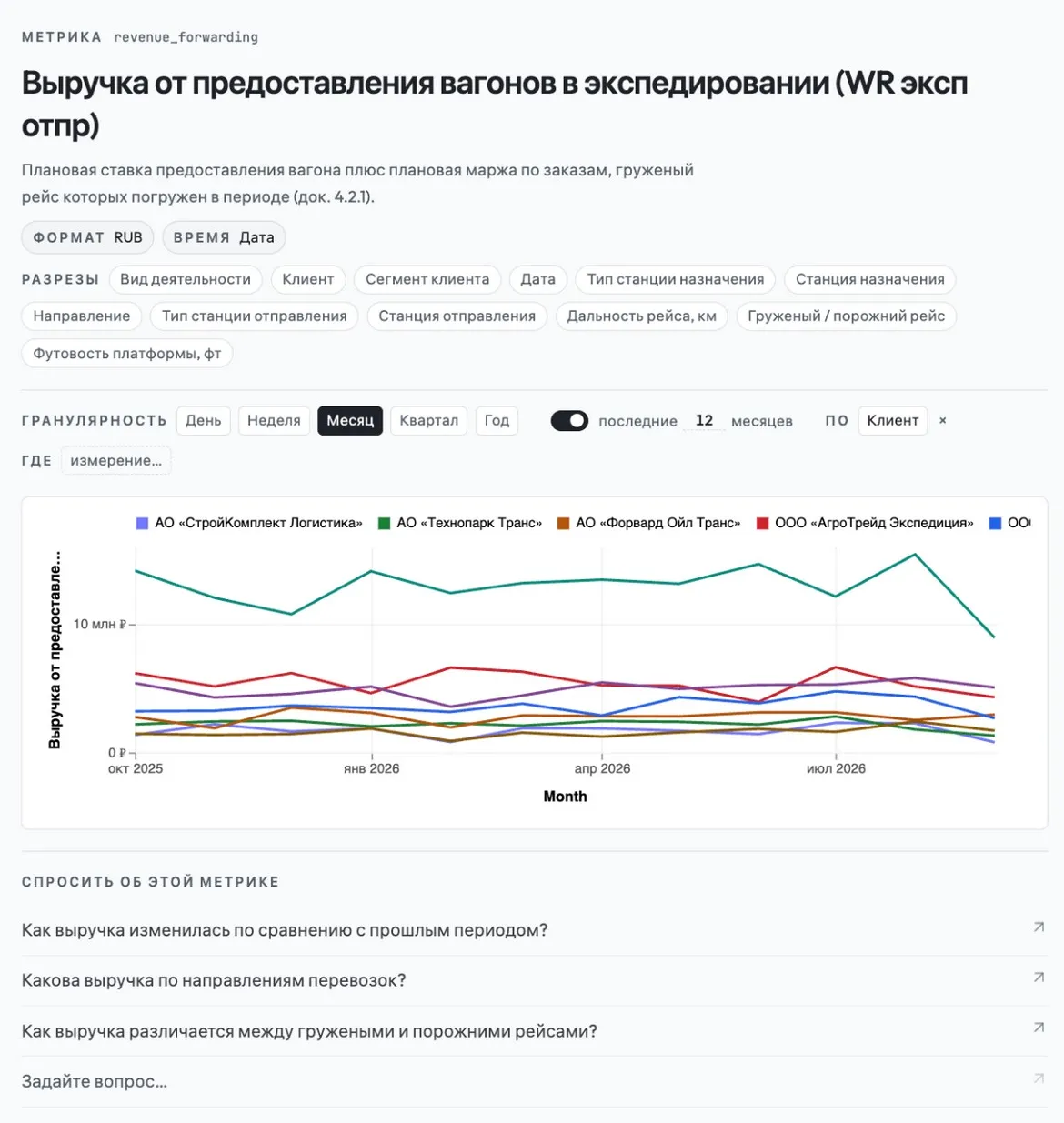
Что написано вверху
Заголовок раздела «Что написано вверху»- Название, id и описание метрики.
- «Формат» — как показываются значения, например рубли или проценты.
- «Время» — по какой дате метрика раскладывается по периодам.
- «Разрезы» — измерения, по которым метрику можно разбить и отфильтровать.
Настроить график
Заголовок раздела «Настроить график»- «Гранулярность»: День, Неделя, Месяц, Квартал или Год.
- «Ограничить период»: включите переключатель и задайте число — «последние 12 месяцев», «последние 8 недель» и т. п. Единица следует за гранулярностью. Выключенный переключатель показывает данные «за всё время».
- «по»: выберите «измерение…», чтобы разбить график на линии, например по клиентам. Если значений много, показываются верхние по метрике. Крестик убирает разрез.
- «где»: выберите измерение и значения, чтобы отфильтровать данные, например только один регион.
Страница измерения
Заголовок раздела «Страница измерения»Нажмите на измерение в дереве или в списке «Разрезы». На его странице:
- «Топ-N по метрике …» — значения измерения, отсортированные по выбранной метрике;
- «Метрики» — все метрики, которые можно разбить по этому измерению.
Спросить об этой метрике
Заголовок раздела «Спросить об этой метрике»Внизу страницы метрики — блок «Спросить об этой метрике». Выберите предложенный вопрос или напишите свой в поле «Задайте вопрос…»: откроется чат, где агент уже знает, о какой метрике речь.
Для аналитиков и администраторов
Заголовок раздела «Для аналитиков и администраторов»Аналитики и администраторы видят в дереве ещё и таблицы, а у любого объекта могут открыть «Окружение» — из чего объект считается и что его использует. Подробнее: Как устроена модель.